Domain 53809.de kaufen?
Wir ziehen mit dem Projekt
53809.de um.
Sind Sie am Kauf der Domain
53809.de interessiert?
domain@kv-gmbh.de · 0541-91531010
Domain 53809.de kaufen?
Warum sind Screenshots beim PC nicht bei den Screenshots?
Screenshots auf dem PC werden standardmäßig nicht in der gleichen Dateiablage wie Screenshots auf mobilen Geräten gespeichert, da das Betriebssystem des PCs eine andere Dateistruktur hat. Stattdessen werden Screenshots normalerweise im Zwischenspeicher des Computers abgelegt und können dann in verschiedenen Anwendungen wie Bildbearbeitungsprogrammen oder Textverarbeitungsprogrammen eingefügt oder in einem bestimmten Ordner gespeichert werden. **
Wer macht Screenshots?
Screenshots werden von verschiedenen Personen gemacht, je nachdem, welchen Zweck sie erfüllen sollen. Zum Beispiel können Benutzer Screenshots machen, um Fehler oder Probleme aufzuzeigen, um Informationen zu teilen oder um bestimmte Inhalte für später zu speichern. Auch Entwickler und Designer können Screenshots verwenden, um ihre Arbeit zu dokumentieren oder Feedback zu erhalten. **

Ähnliche Suchbegriffe für Screenshots
Top-Angebote
Produkte zum Begriff Screenshots:


-
Sind Screenshots erlaubt?
Es ist in der Regel erlaubt, Screenshots von Inhalten zu machen, solange dies für den persönlichen Gebrauch oder für nicht-kommerzielle Zwecke geschieht. Es ist jedoch wichtig, die Urheberrechte zu respektieren und keine Screenshots von geschütztem Material zu machen oder zu verbreiten. Es ist ratsam, die spezifischen Richtlinien und Gesetze in Ihrem Land zu überprüfen. **
-
Werden Screenshots komprimiert?
Screenshots werden normalerweise nicht komprimiert, da sie bereits als statische Bilder vorliegen. Sie können jedoch in verschiedenen Dateiformaten gespeichert werden, die unterschiedliche Komprimierungsalgorithmen verwenden können. Wenn ein Screenshot in einem verlustbehafteten Format wie JPEG gespeichert wird, kann dies zu einer gewissen Komprimierung führen, die die Bildqualität beeinflussen kann. **
-
Wie macht man Screenshots?
Um einen Screenshot zu machen, drücke die "Druck" oder "Print Screen" Taste auf deiner Tastatur. Anschließend öffne ein Bildbearbeitungsprogramm wie Paint oder Photoshop und füge den Screenshot ein. Du kannst auch spezielle Screenshot-Tools oder Apps verwenden, die zusätzliche Funktionen bieten. **
-
Sind die Screenshots weg?
Ich habe keinen Zugriff auf deine Screenshots oder Dateien, da ich ein textbasiertes KI-Modell bin. Es könnte sein, dass sie gelöscht wurden, wenn du sie nicht gespeichert hast oder wenn sie auf einem Gerät gespeichert waren, das nicht mehr verfügbar ist. Es könnte auch sein, dass sie noch vorhanden sind, aber du sie nicht finden kannst. **


Macht Telegram selbst Screenshots?
Nein, Telegram macht selbst keine Screenshots. Es ist eine Messaging-App, die es Benutzern ermöglicht, Nachrichten, Fotos und Videos zu senden und zu empfangen. Das Betriebssystem oder das Gerät, auf dem Telegram installiert ist, kann jedoch Screenshots machen. **
Wie erstellt man Screenshots?
Um einen Screenshot zu erstellen, drücke die Taste "Druck" auf deiner Tastatur. Dadurch wird ein Bild des gesamten Bildschirms in die Zwischenablage kopiert. Du kannst dann ein Bildbearbeitungsprogramm öffnen und das Bild einfügen, um es zu speichern oder weiter zu bearbeiten. Alternativ kannst du auch die Tastenkombination "Windows-Taste + Druck" verwenden, um den Screenshot direkt als Bilddatei im Ordner "Bilder" zu speichern. **
Top-Angebote
Produkte zum Begriff Screenshots:
-
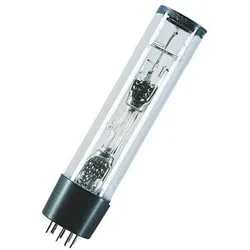
OSRAM HG/100 PICO – Spektrallampe für wissenschaftliche Forschung & AnalyseOSRAM HG/100 1A PICO SPEKTRAL Die OSRAM HG/100 1A PICO ist eine Quecksilber-Spektrallampe für wissenschaftliche Anwendungen in der Optik, Strahlungsphysik und Spektroskopie. Sie wird nicht zur Beleuchtung eingesetzt, sondern als präzise Strahlungsquelle zur Analyse von Spektrallinien in Labor- und Forschungsumgebungen. Durch ihre stabile Emission eignet sie sich für hochpräzise Mess- und Kalibrieraufgaben. Technische Daten Leistung: 22 W Spannung (Brennspannung): 45 V Stromstärke: 1,0 A Stromart: AC/DC Gesamtlänge: 100 mm Durchmesser: 21 mm Wendeldurchmesser: 3 mm Wendellänge: 8 mm Sockel: PICO9 Lichtstrom: 0 lm Lichtstärke: 0 cd Bauform: Quecksilber-Spektrallampe Anwendungsbereiche Optik und Strahlungsphysik Spektroskopie Chemische Analytik Medizinische Forschung und Laboranwendungen Produktvorteile Präzise definierte Spektralstrahlung Stabile Emissionscharakteristik für Messanwendungen Geeignet für hochsensible optische Systeme Kompakte Bauform für Laborgeräte Produkteigenschaften Quecksilber-Spektrallampe Für wissenschaftliche Analyse- und Messsysteme entwickelt Kein klassisches Beleuchtungsprodukt Optimiert für reproduzierbare spektrale Ergebnisse Sicherheitshinweise Nur in geschlossenen, dafür vorgesehenen Geräten betreiben. Enthält Quecksilber und kann bei Beschädigung gefährliche Stoffe freisetzen. Nicht für allgemeine Beleuchtungszwecke geeignet. Handhabung ausschließlich gemäß Hersteller- und Sicherheitsvorgaben.538,03 €*Versand: 5,90 €Sichere Weiterleitung zum Anbieter
-
Warum sind Screenshots beim PC nicht bei den Screenshots?
Screenshots auf dem PC werden standardmäßig nicht in der gleichen Dateiablage wie Screenshots auf mobilen Geräten gespeichert, da das Betriebssystem des PCs eine andere Dateistruktur hat. Stattdessen werden Screenshots normalerweise im Zwischenspeicher des Computers abgelegt und können dann in verschiedenen Anwendungen wie Bildbearbeitungsprogrammen oder Textverarbeitungsprogrammen eingefügt oder in einem bestimmten Ordner gespeichert werden. **
-
Wer macht Screenshots?
Screenshots werden von verschiedenen Personen gemacht, je nachdem, welchen Zweck sie erfüllen sollen. Zum Beispiel können Benutzer Screenshots machen, um Fehler oder Probleme aufzuzeigen, um Informationen zu teilen oder um bestimmte Inhalte für später zu speichern. Auch Entwickler und Designer können Screenshots verwenden, um ihre Arbeit zu dokumentieren oder Feedback zu erhalten. **
-
Sind Screenshots erlaubt?
Es ist in der Regel erlaubt, Screenshots von Inhalten zu machen, solange dies für den persönlichen Gebrauch oder für nicht-kommerzielle Zwecke geschieht. Es ist jedoch wichtig, die Urheberrechte zu respektieren und keine Screenshots von geschütztem Material zu machen oder zu verbreiten. Es ist ratsam, die spezifischen Richtlinien und Gesetze in Ihrem Land zu überprüfen. **
-
Werden Screenshots komprimiert?
Screenshots werden normalerweise nicht komprimiert, da sie bereits als statische Bilder vorliegen. Sie können jedoch in verschiedenen Dateiformaten gespeichert werden, die unterschiedliche Komprimierungsalgorithmen verwenden können. Wenn ein Screenshot in einem verlustbehafteten Format wie JPEG gespeichert wird, kann dies zu einer gewissen Komprimierung führen, die die Bildqualität beeinflussen kann. **
Ähnliche Suchbegriffe für Screenshots
-
Wie macht man Screenshots?
Um einen Screenshot zu machen, drücke die "Druck" oder "Print Screen" Taste auf deiner Tastatur. Anschließend öffne ein Bildbearbeitungsprogramm wie Paint oder Photoshop und füge den Screenshot ein. Du kannst auch spezielle Screenshot-Tools oder Apps verwenden, die zusätzliche Funktionen bieten. **
-
Sind die Screenshots weg?
Ich habe keinen Zugriff auf deine Screenshots oder Dateien, da ich ein textbasiertes KI-Modell bin. Es könnte sein, dass sie gelöscht wurden, wenn du sie nicht gespeichert hast oder wenn sie auf einem Gerät gespeichert waren, das nicht mehr verfügbar ist. Es könnte auch sein, dass sie noch vorhanden sind, aber du sie nicht finden kannst. **
-
Macht Telegram selbst Screenshots?
Nein, Telegram macht selbst keine Screenshots. Es ist eine Messaging-App, die es Benutzern ermöglicht, Nachrichten, Fotos und Videos zu senden und zu empfangen. Das Betriebssystem oder das Gerät, auf dem Telegram installiert ist, kann jedoch Screenshots machen. **
-
Wie erstellt man Screenshots?
Um einen Screenshot zu erstellen, drücke die Taste "Druck" auf deiner Tastatur. Dadurch wird ein Bild des gesamten Bildschirms in die Zwischenablage kopiert. Du kannst dann ein Bildbearbeitungsprogramm öffnen und das Bild einfügen, um es zu speichern oder weiter zu bearbeiten. Alternativ kannst du auch die Tastenkombination "Windows-Taste + Druck" verwenden, um den Screenshot direkt als Bilddatei im Ordner "Bilder" zu speichern. **
* Alle Preise verstehen sich inklusive der gesetzlichen Mehrwertsteuer und ggf. zuzüglich Versandkosten. Die Angebotsinformationen basieren auf den Angaben des jeweiligen Shops und werden über automatisierte Prozesse aktualisiert. Eine Aktualisierung in Echtzeit findet nicht statt, so dass es im Einzelfall zu Abweichungen kommen kann. ** Hinweis: Teile dieses Inhalts wurden von KI erstellt.